직접 실험·검증한 가이드
작성 paper&honey 운영자 게시 수정
아이폰 HEIC 사진 왜 안 열릴까 — 회사 PC에서 겪은 뒤 정리한 3가지 대응
아이폰으로 찍은 사진을 회사 PC로 옮겼는데 더블클릭해도 안 열리는 상황에서 이 글은 시작됐습니다. 혹시 옮기다 손상됐나 싶어 다시 옮겨봐도 똑같았고, 확장자를 보니 .jpg가 아니라 .heic였습니다. 문제는 여기서 끝이 아니었는데, 급한 대로 그 파일을 서류 접수 사이트에 올리려니 이번엔 "지원하지 않는 파일 형식"이라며 업로드 자체를 거부당했습니다.
원인은 손상이 아니라 포맷 그 자체였습니다. HEIC는 아이폰이 iOS 11부터 기본으로 쓰는 고효율 포맷이라 애플 기기 밖에서는 안 열리는 곳이 많고, 대응은 세 갈래입니다. 당장 한두 장이면 카톡으로 보내서 다시 저장하면 되고, 여러 장이거나 화질이 중요하면 브라우저에서 JPG로 변환하는 것이 낫고, 아예 안 겪으려면 아이폰 카메라 설정을 바꾸면 됩니다. 각각 직접 해보면서 알게 된 함정이 하나씩 있어서, 그것까지 같이 적습니다.
HEIC 사진, 왜 내 컴퓨터에서만 안 열릴까
한 줄 답부터 드리면, 아이폰이 iOS 11부터 사진을 JPEG 대신 HEIF(고효율 이미지 포맷)로 저장하기 때문이고, 파일 확장자가 그 유명한 .heic입니다. 같은 화질을 절반 가까운 용량에 담는 좋은 포맷인데, 문제는 애플 생태계 밖 호환성입니다. 맥이나 아이패드에서는 한 번도 문제가 없어서 이 포맷의 존재 자체를 모르다가, 윈도우 PC에 옮기고 나서야 처음 알게 되는 경우가 많습니다. 환경별로 어디서 열리고 어디서 안 열리는지는 HEIC 호환성 가이드에 따로 정리돼 있습니다.
윈도우에서 안 열리는 이유는 코덱이 없어서입니다. 여기에 헷갈리는 포인트가 하나 있는데, Microsoft Store에서 확장을 받으라는 안내를 따라가 보면 유료(0.99달러)가 뜨는 경우가 있습니다. 이것은 HEVC라는 동영상 코덱 얘기고, HEIC 이미지를 여는 데 필요한 "HEIF 이미지 확장"은 무료입니다. 이 둘을 뒤섞어 설명하는 글이 많아서 유료인 줄 알고 포기하는 사람이 꽤 있습니다. 유료로 뜨는 것은 HEVC Video Extensions 쪽입니다.
그런데 무료 확장이 있어도 소용없는 상황이 있습니다. 위 사례의 회사 PC는 Microsoft Store 설치가 정책으로 막혀 있었습니다. 그리고 코덱을 깔아서 열리게 만들어도, 서류 접수 사이트가 .heic 업로드를 거부하는 것은 그대로입니다. 결국 어떤 식으로든 JPG로 바꿔야 한다는 결론이 나옵니다.
방법 1 — 카톡으로 보내고 다시 저장 (급할 때, 함정 있음)
가장 손쉬운 방법은 카카오톡입니다. 아이폰에서 사진을 카톡 "나에게 보내기"로 전송하고, PC 카톡에서 그 사진을 다시 저장하면 JPG로 떨어집니다. 카톡이 전송 과정에서 이미지를 재인코딩하기 때문입니다. 별도 프로그램 없이 1분 만에 되니까 급한 서류 한두 장엔 이만한 것이 없습니다.
함정은 화질입니다. 카톡은 일반 화질로 보내면 이미지를 압축해서 보냅니다. 눈으로 봐도 원본보다 흐릿해진 것이 느껴질 때가 있고, 인쇄하거나 확대할 사진이면 차이가 확 드러납니다. 원본 화질로 보내는 옵션을 켜면 좀 낫지만, 그래도 원본 파일 그 자체는 아닙니다.
- 급한 서류 스캔 한두 장 — 카톡 우회로 충분하다
- 증명사진, 인쇄물, 확대해서 볼 사진 — 이 방법은 피하는 게 좋다
- 수십 장 일괄 처리 — 보내고 저장하고를 반복해야 해서 비효율적이다
방법 2 — 설치 없이 브라우저에서 JPG로 변환
두 번째는 변환기입니다. 검색하면 업로드형 변환 사이트가 잔뜩 나오는데, 회사 서류나 신분증 들어간 사진을 남의 서버에 올리는 것이 찝찝하다는 분이 많습니다. paper&honey의 HEIC → JPG 변환기는 그래서 아예 서버로 안 보내는 방식으로 만들어졌습니다. 파일을 끌어다 놓으면 브라우저가 자기 자리에서 변환하고, 사진이 기기 밖으로 나가지 않습니다.
실제로 3.26MB짜리 HEIC 사진을 품질 0.9로 변환해 보니 2.37MB JPG가 나왔습니다. 여러 장을 한 번에 올려서 ZIP으로 받는 것도 되니까, 카톡 우회처럼 한 장씩 반복할 필요가 없습니다. 회사 PC처럼 설치가 막힌 환경에서도 브라우저만 열리면 된다는 것이 결정적입니다.
변환하고 나니 이번엔 업로드 용량 제한에 걸리는 경우가 있었는데, 접수 사이트들이 파일당 용량을 제한하는 일이 흔해서입니다. 그럴 땐 같은 사이트의 이미지 용량 줄이기로 목표 용량 이하로 압축해서 넘기면 됩니다. 이것도 같은 방식이라 파일이 서버로 올라가지 않습니다.
맥이라면 터미널 한 줄로도 된다
맥에서는 터미널로도 됩니다. macOS에 기본 내장된 sips 명령이면 변환기 없이 바로 됩니다.
sips -s format jpeg 사진.heic --out 사진.jpg실측한 맥(M1 맥북)에서 3,415,027바이트짜리 HEIC를 변환하니 1,712,140바이트 JPG가 나왔습니다. 파일 정보 확인도 sips로 됩니다.
sips -g pixelWidth -g pixelHeight -g format 사진.heic pixelWidth: 2000
pixelHeight: 1500
format: heic 사진 수십 장을 폴더째 변환할 거면 sips -s format jpeg *.heic --out 변환폴더/ 식으로 한 번에 돌리면 됩니다. 다만 이것은 맥 한정이고, 정작 HEIC 때문에 곤란한 순간은 대부분 윈도우 앞에서 온다는 것이 아이러니입니다. 참고로 변환한 사진 뭉치를 zip으로 묶어 옮기다가 맥에서 압축이 아예 안 풀리는 일도 있는데, 그것은 맥 압축 오류 79 가이드에서 다룬 또 다른 문제입니다.
방법 3 — 다시는 안 겪는 설정, 그런데 안 바꿀 수도 있다
근본 대응은 아이폰이 처음부터 JPEG로 찍게 만드는 것입니다. 설정 → 카메라 → 포맷에서 "고효율성"을 "높은 호환성"으로 바꾸면 그 뒤로 찍는 사진은 전부 JPEG로 저장됩니다.
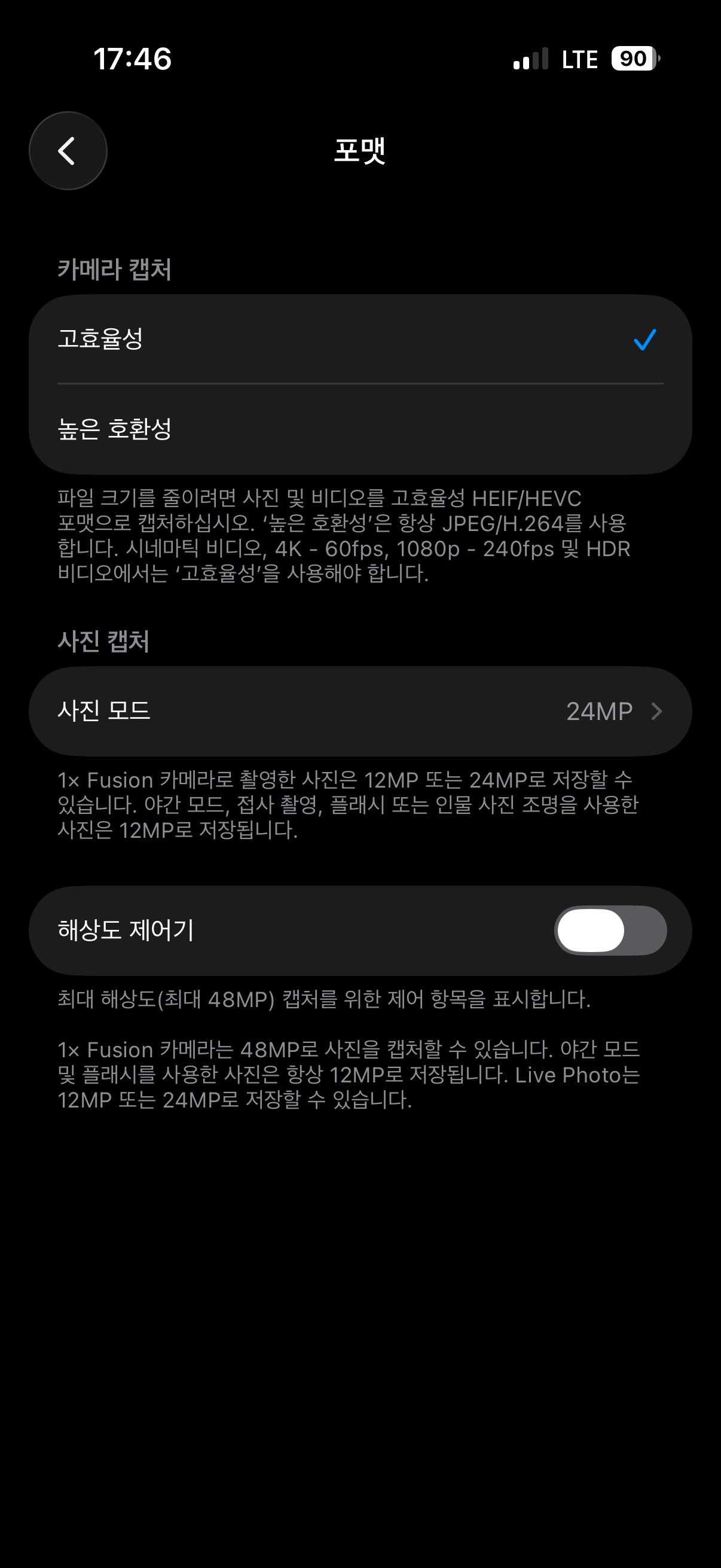
위 캡처는 실제 아이폰 설정 화면인데, 보다시피 여전히 "고효율성"에 체크돼 있습니다. 안 바꾼 이유는 단순합니다. 사진 용량이 대략 두 배가 되는 것을 감수하고 싶지 않아서입니다. 128GB 아이폰에서 사진이 수천 장 쌓이면 이 차이가 꽤 큽니다. 게다가 HEIC 때문에 곤란한 순간은 한 달에 몇 번 안 되고, 그때만 변환하면 된다는 계산이었습니다. 반대로 사진을 회사 PC로 옮기는 일이 매일 있는 분이라면 설정을 바꾸는 쪽이 맞습니다. 본인 패턴에 따라 고르면 되는 문제지, 정답이 있는 문제는 아닙니다.
설정을 안 바꾸고도 부분적으로 피해 가는 방법이 하나 더 있습니다. 아이폰에서 사진을 메일이나 웹 업로드로 공유하면 상당수 경우 자동으로 JPEG로 변환돼 나갑니다. 파일 앱에서 원본을 직접 옮길 때만 HEIC 그대로 나온다고 보면 대충 맞습니다. 그래서 "어제는 됐는데 오늘은 안 열려요" 같은 일이 생깁니다 — 어제는 공유 시트로 보냈고 오늘은 원본을 복사한 차이입니다.
정리하면, 카톡 우회는 빠른 대신 화질을 내주는 방식이고, 설정 변경은 저장 공간을 내주는 방식이라 둘 다 뭔가를 포기해야 합니다. 필요할 때만 브라우저에서 변환하는 쪽이 아무것도 포기하지 않는 절충이라, 실제로 겪어본 뒤 정착한 방법도 이쪽이었습니다.